HP电脑显示卡升级全指南 从兼容性核查到性能飞跃
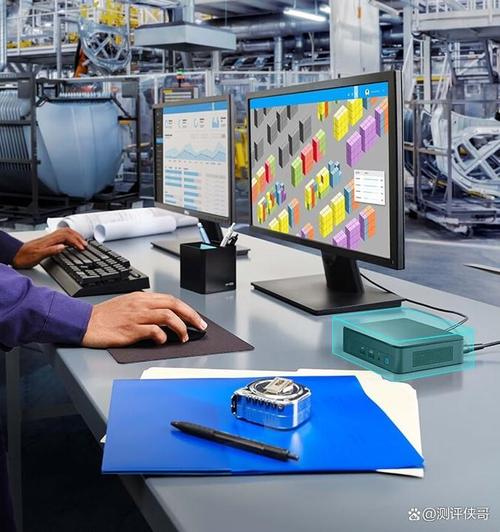
惠普(HP)电脑,无论是台式机还是笔记本,在出厂时通常有着严格的硬件配置。随着软件和游戏对图形性能要求的提升,许多用户会萌生升级显卡的念头。HP电脑的显卡升级并非简单的“买来即插即用”,而是一场需要精密规划的“硬件手术”。本文将深入探讨HP电脑显示卡升级中的核心问题、可行方案与关键步骤。\n\n### 一、 首要瓶颈:品牌机的“紧箍咒”\n\n与DIY组装机不同,HP电脑的升级面临三重先天限制:\n\n1. 电源功率与接口限制:这是最致命的瓶颈。尤其是HP的纤小型(SFF)或微型(Mini)主机,电源往往只有180W-240W,且可能没有为高性能显卡供电的6pin或8pin PCIe电源线。即便物理安装成功,开机瞬间的功耗峰值也会导致自动关机或反复重启。\n2. 机箱空间与散热风道:HP的台式机机箱设计紧凑,往往只能容纳半高(Low Profile)或单风扇短显卡。强行塞入巨无霸三风扇显卡不仅会顶到硬盘架,还会完全打乱原有风道,导致整机过热降频。\n3. BIOS白名单限制:部分老款HP商用机型(如EliteDesk、ProDesk)的BIOS存在硬件白名单机制。主板可能只识别官方认证过的特定型号显卡,对非认证的第三方显卡拒之门外,表现为风扇转但无显示输出,或开机卡在HP Logo报错。\n\n### 二、 升级前的彻底核查\n\n动手购买前,请务必完成以下“体检”:\n\n 查询机型规格:打开机箱侧板,找到主板或机箱上的型号标签(如HP Pavilion 500-xxx),访问HP官网支持页面下载“产品规格(QuickSpecs)”文档。该文档会明确标注主板插槽类型、电源额定功率以及支持的最大显卡尺寸。\n 测量物理空间:重点关注挡板高度(全高/半高)和显卡长度(通常需小于机箱宽度的2/3)。\n* 评估电源余量:将CPU(TDP)+ 新显卡(TDP)+ 主板及周边(约70W)的极限功耗相加,打个八折得出的CPU显卡满载功率,应在电源额定功率的60